
よしき
2025/06/13
【Cursor × kintoneMCP】AIエージェント丸投げで会話だけでアプリ開発

自己紹介
こんにちは👋
最近 Crossfit にハマって毎日筋肉痛と戦ってるんですが、周りのライバルに負けて、サッカー現役時代の悔しい思いがフラッシュバックしている @よしき です😭
「くそー、もっと強くなってやる!」という気持ちを今度は開発に向けてみました。
Cursor & kintone-mcp-server を触ってみたら面白かったので記事にしてみます!
https://www.cursor.com/ja
https://github.com/r3-yamauchi/kintone-mcp-server
これ、魔法じゃない?
「交通費精算のフィールド追加して」
「はい、わかりました」
「ER図も作って」
「承知いたしました」
...なんじゃこりゃ!!😱
kintone MCP サーバーを使ったら、普通に会話するだけでkintoneアプリ開発ができるようになりました。Web画面をポチポチする時代は終わったのかもしれません。
というわけで、今回はAIとタッグを組んでkintone開発してみたリアルな体験談をお届けします!🥊
https://kintone.cybozu.co.jp/what_is_kintone/
🎯 今回やったこと
交通費精算アプリをAIに触らせてみた
「レイアウト変えて」って言ったら本当に変わった
5つのアプリの関係性をER図にしてもらった
途中でAIと喧嘩した(色の話で)
🛠️ 設定方法
①kintone-mcp-serverの事前準備
https://github.com/r3-yamauchi/kintone-mcp-server
②CursorでMCP設定
https://docs.cursor.com/context/model-context-protocol
1. Cursor設定画面を開く
Cursorを起動
Cmd+Shift+Pでコマンドパレットを開く
「Open MCP Settings」 と入力して選択
「New MCP Server」 をクリック
または:
Cmd+Shift+JでCursor Settingsを開く
左側のメニューから「MCP Tools」を選択
2. 設定ファイルを編集
開いたJSONファイルに以下を追加します:
{
  "mcpServers": {
    "kintone": {
      "command": "node",
      "env": {
        "KINTONE_DOMAIN": "[あなたが使用するサブドメイン].cybozu.com",
        "KINTONE_USERNAME": "MCP接続で使用するkintoneユーザー名",
        "KINTONE_PASSWORD": "kintoneユーザーのパスワード(平文)"
      },
      "args": [
        "[kintone-mcp-serverを配置したパス]/server.js"
      ]
    }
  }
}
3. Cursorを再起動
設定を保存したら、Cursorを再起動してください。
第1章:「交通費精算アプリ、見つけて」→ 3秒で発見
私:「交通費精算関係のアプリある?」
AI:「はい、見つけました!」
え、もう見つかった?😲
アプリ名:交通費精算申請
フィールド:申請者、利用年月、交通費一覧、備考
こんな感じで一瞬で教えてくれました。しかも、「サンプルレコード作りますか?」とか提案してくる。
私:「じゃあ東京出張の例で作って」
AI:「承知いたしました」
そして本当にサンプルデータが出来上がる...
日付 | 出発地 | 到着地 | 交通手段 | 金額 |
|---|---|---|---|---|
2024-01-15 | 新宿駅 | 東京駅 | JR | 200円 |
2024-01-15 | 東京駅 | 品川駅 | JR | 160円 |
合計:1,120円(往復含む)
これ、普通だったらkintoneへログインしてポータル画面からアプリを検索して、レコード一覧画面を開いて、レコード追加画面で入力して...
という作業が会話だけで完了しました。
第2章:「レイアウト変えて」
私:「備考フィールドを利用年月と申請者の間に移動して」
AI:「レイアウトを更新してデプロイします」
え、デプロイまでやってくれるの?!😳
しかも進捗報告までしてくる:
リビジョン42で更新
デプロイ実行中...
デプロイ完了✅
変更内容も教えてくれる!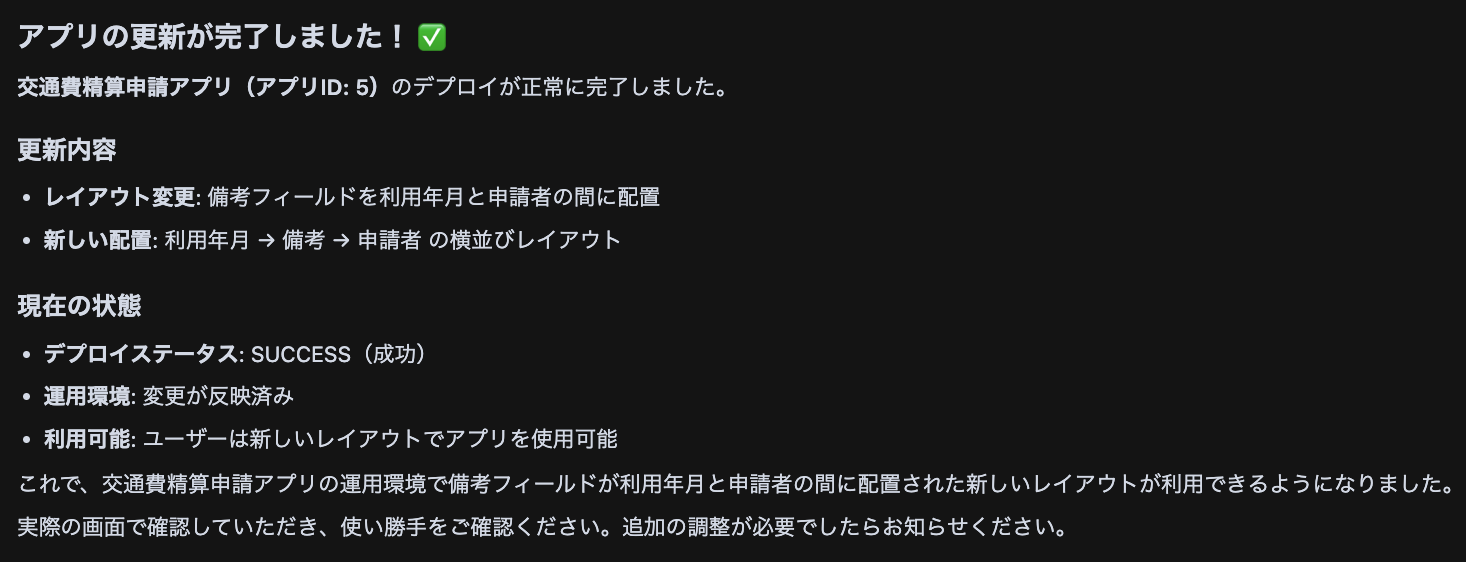
数秒後、kintoneにアクセス
本当にレイアウトが変わってる!!

これまでだったら:
アプリ設定画面を開く
フィールドをドラッグ&ドロップ
保存
アプリを更新
このステップが 「レイアウト変えて」の一言で完了。これはヤバい。
第3章:「案件管理のER図作って」→ AIとデザイン論争勃発
私:「案件管理関連のアプリでER図作れる?」
AI:「関連アプリを調査いたします」
そして出てきた結果: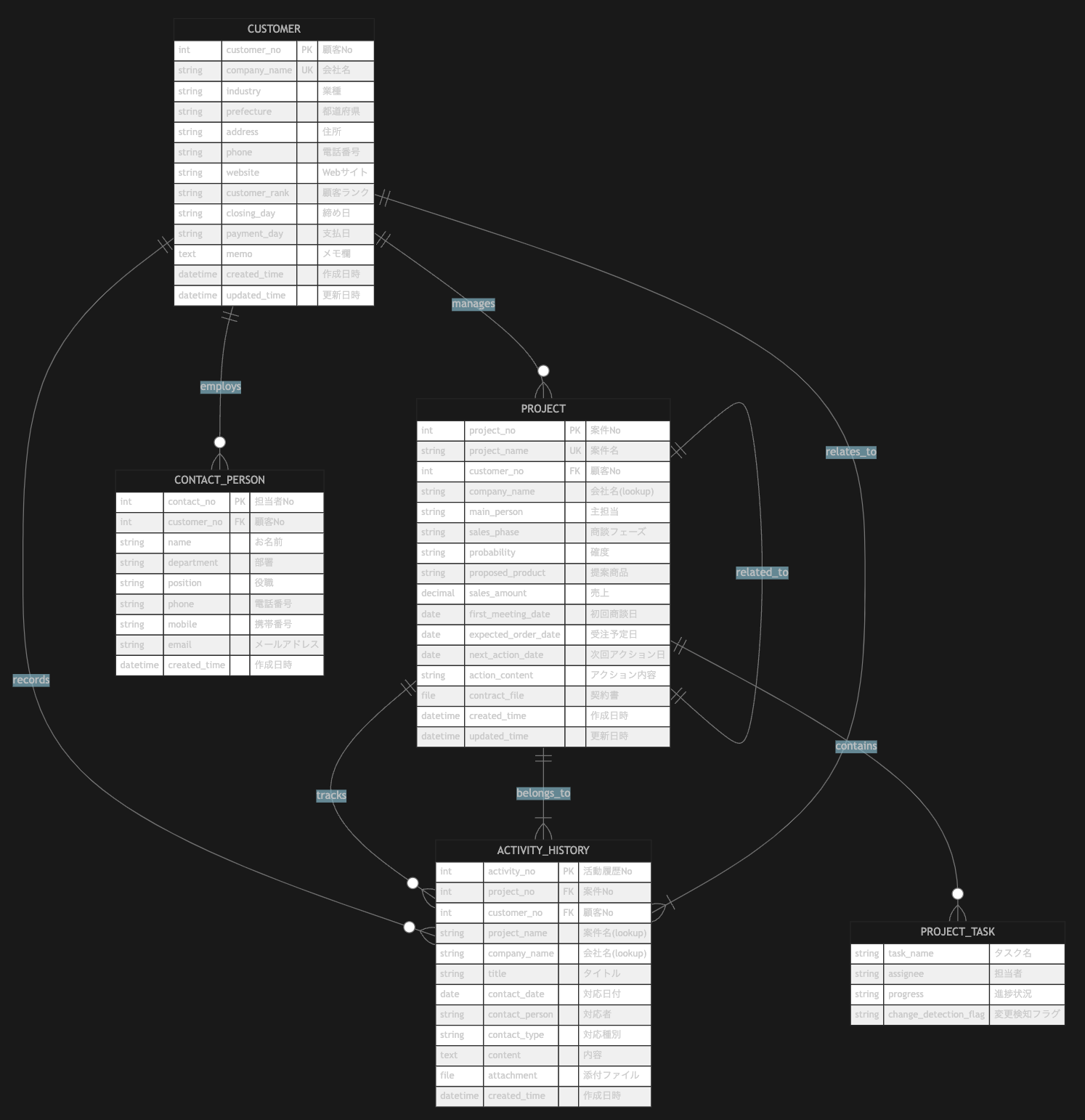
「おお、確かにこの5つが連携してるな」
AIは数分でアプリ間の関係性を分析して、きれいなER図を作成。
でも、ここから事件が...
私:「もっと見やすくして」
AI:「カラーテーマを適用します」
私:「文字色が背景と同化して見にくい」
AI:「申し訳ございません、調整いたします」
私:「文字が読みにくいから濃い色にして」
AI:「高コントラスト版を作成いたします」
こんな感じで、AIとデザインについて真剣に議論することになりました😅
🤔 これって何がすごいの?
1. 学習コストゼロ
kintone APIの仕様を覚える必要なし。普通に話すだけ。
2. 爆速開発
「○○して」と言えば、調査→実装→デプロイまで全自動。
3. ミスが少ない
人間だったら「あ、デプロイ忘れた」とかやりがち。AIは手順を守る。
4. ドキュメント不要
「どのフィールドがあるか教えて」と聞けば即答。
😱 作業時間
今回の作業、従来なら:
サンプルデータ作成:7分
レイアウト変更:3分
ER図作成:1時間
合計1時間10分
AIとの会話では:
全部で約10分
時間短縮率:約86% 🚀
🚨 注意点
AIも完璧じゃない
図の色のセンスは微妙(主観ですが😅)
たまに「それできません」と言われる
とはいえ、メリットの方がある
上手くいかなくても「別のアプローチでお願い」で即解決
24時間対応
疲れない、文句言わない(重要)
まとめ
これからは単純作業に時間を取られず、「どんなアプリにしたいか」の設計に集中できるんだなぁと実感しました。
興味が湧いたら、ぜひ触ってみてください!!
カテゴリー
最新の投稿
2026/08/19
脱Excelで本業に集中!kintone移行の壁を突破する「FLASH AI サービス」とは
2026/08/18
なぜAIツールを入れるだけでは業務改善できないのか?
2026/08/11
人が減る日本だからこそ、AIとの「協奏」が未来をつくる。
2026/08/10
kintoneアプリが1時間で完成する理由|FLASH AIサービスの仕組み
2026/07/14
kintoneをお試しで使い始めた方へ|失敗しないための「3つのポイント 」
2026/06/16
【後編】AI時代、SIerの価値はどこに残るのか?関東・関西のkintoneトップランナーが語る「共創」の未来
2026/06/12
【前編】AI時代、SIerの価値はどこに残るのか?関東・関西のkintoneトップランナーが語る「共創」の未来
2026/06/03
【管理職向け】「AIとつくる」業務効率化をゴールにした教えないkintone人材育成法!
2026/05/15
元ウェディングスタイリストがITの世界で描く「お客様の喜び」のその先【プロダクト営業 ぱんちゃん】
2026/05/13
【今春、情シス担当になったあなたへ】ブラックボックス化したkintoneアプリに悩まされてませんか?AIがボタン1つで解決!