
かねごん
kintone MCPサーバーを活用して「地味に大変な作業」をまとめて片付ける!

こんばんは~。かねごんです!
昨年に引き続き、Advent Calendarに参戦です!
色んなウイルスにやられた昨年と違い、今年は一度も病に倒れることなく、健康な1年を過ごすことができました!(健康って素晴らしい。)
この記事は、「すごくない」kintone その3 Advent Calendar 2025 15日目の記事になります!
今年の出来事
今年を振り返ってみると、4月15日(火)に「kintone AIラボ」β版がリリースされ、さらに 8月28日(木)にはkintone MCPサーバーが登場するなど、kintoneの世界にもどんどん便利になる仕組みが追加されてきました!
https://kintone.cybozu.co.jp/feature/kintone-ai-labo/
https://cybozu.dev/ja/kintone/ai/kintone-mcp-server/
その中でも今回は、「まだそこまでみんな触れていなさそう?」な kintone MCPサーバーについて書いてみようと思います!
kintone MCPサーバーとは
「kintone MCPサーバーってそもそも何?」という方は、倉林さんの記事が分かりやすかったので、ぜひご参照ください。
https://note.com/kurakaz/n/n1b6d4589d6f0
一言でいうと、「自然言語で指示すると、背後でkintone MCPサーバーのツールが呼ばれてkintoneを操作できる」というのが大きな特徴です!
リリースされた当初(8月28日(木))は、以下の4種類の操作ができました。
アプリ情報の取得
アプリ設定情報の取得(フィールド、プロセス管理)
レコードの取得/追加/更新/削除
レコードのステータス更新
それが現在(12月15日(月))では、ここまで増えています!
アプリ情報の取得
アプリ設定情報の取得(フィールド/プロセス管理)
レコードの取得/追加/更新/削除
レコードのステータス更新
フォームのレイアウトを取得/変更
アプリの一般設定を取得/変更
アプリの設定の運用環境への反映状況を確認/反映
動作テスト環境にアプリを作成
フィールドの追加/削除/設定の変更
添付ファイルのダウンロード
本記事は、「結局、kintone MCPサーバーは実務で何に使えるの?」となっている方に向けて、具体的な使い方を少しだけご紹介します。
また、設定方法については、他の方の記事や公式情報に分かりやすくまとまっているため、本記事では割愛します!
①即時でレイアウト調整ができる
1つ目は、即時でレイアウト調整ができることです!
kintone AIラボで生成したアプリや、Excel読み込んでアプリを作る場合、フィールドが縦一列で設定されてしまいますよね。
※今回は、ヘルプにあるサンプルのExcelファイルを読み込んでみました。

フィールドが縦一列に設定されているフォーム
ここから、手動でポチポチするのも良いですが、レイアウト調整にも結構時間がかかります、、
また、ユーザーが入力しやすいフィールド配置にすることは、kintoneを使ってもらえるか(特に導入当初)の重要な要素になったりしますよね。
このようなときに、MCPサーバーは便利です!
以下のプロンプトを投げて、レイアウトを調整しました。
アプリの内容に合った分かりやすいアプリ名を命名してください。
フォームをユーザーが使いやすいように、入力順と配置を整理してください。
フォームはセクションごとに分け、ラベル、スペースフィールド、罫線を使ってください。
見出しは 文字を大きく・色付き で表示されるようにしてください。
その結果がこちら👇
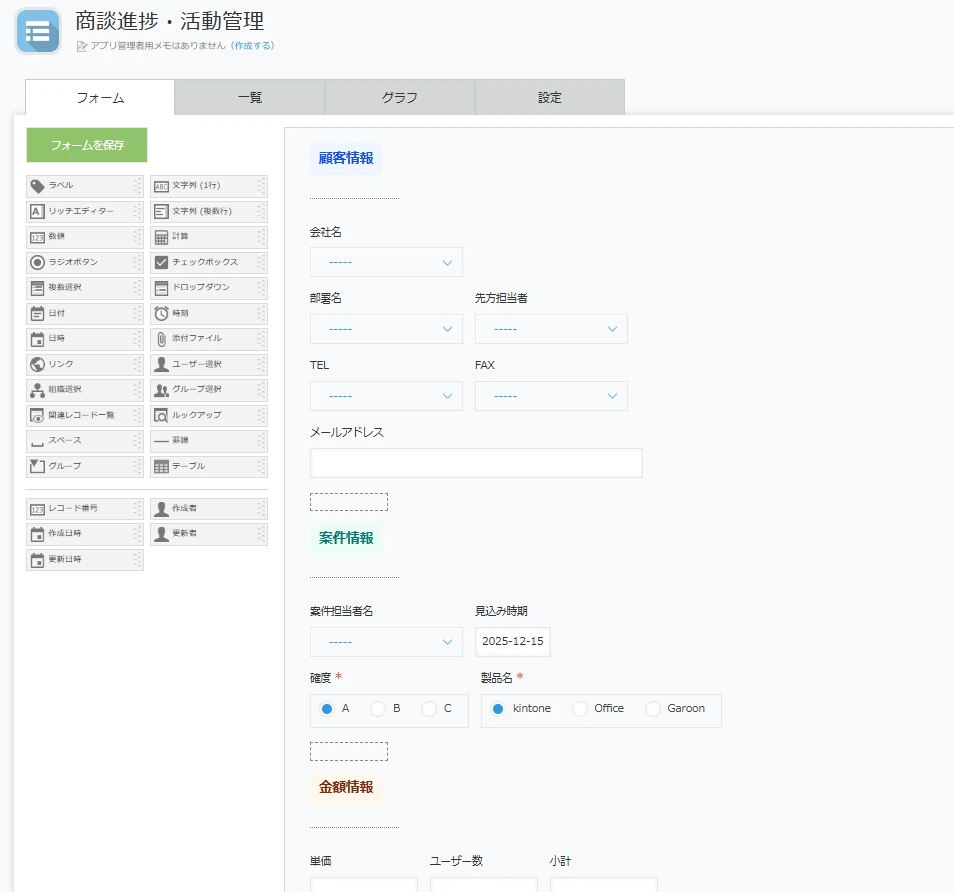
お、1発でいい感じになりましたね!
このように、ラベル、スペースフィールド、罫線などを活用しながら、フィールドを複数列に配置し直すことができます。
さらに、ユーザーの運用の流れや入力効率を考慮した配置をAIと一緒に調整することで、アプリの使いやすさを向上することもできます!
②一括でフィールド設定を修正できる
2つ目は、一括でフィールド設定の変更ができることです!
アプリのレイアウトが整ったら、次に設定されているフィールド設定を確認してみます。
商談進捗・活動管理(appId=○○)アプリの最新のフィールドの設定情報を一覧で表示してください。フィールドコードが、初期のままのモノが多いですね、、
必須の設定も追加したい、、

フィールド情報の一覧
そこで、追加で以下のプロンプトを投げてみます。
フィールドコードは、表示名(ラベル)と同一の名称にしてください。 また、「顧客情報」に関するフィールドは必須にしてください。
フィールドコードの変更
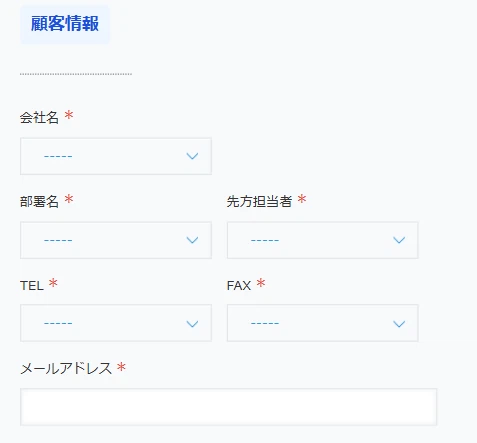
必須設定されたフィールド
その結果、すべてのフィールドコードが、表示名と同一になり、「顧客情報」に関するフィールドも必須設定されました。
実務では、フィールドコードがここまで極端なケースは少ないかもしれませんが、「〇〇系の項目は必須にしたい」といった設定を一気に変更できるのはかなり便利です。特に開発段階のアプリでは活用する機会も多いと思うので、大きな時間短縮につながります!
さいごに
いかがでしたでしょうか。
今回は基本的な使い方の紹介に留まりましたが、
MCPサーバーをカスタマイズと組み合わせることで、より活用の幅を広げることもできます。
また、複数のアプリ情報を使って、まとめて処理を行うことも可能です!
とはいえ、まだまだ出来ることは増えそうなので、今後のkintone MCPサーバーのアップデートにも期待ですね!
今年も1年、皆さまありがとうございました!
カテゴリー
最新の投稿
kintoneでAIエージェントは何ができる? –具体例でわかる、人とAIの新しい仕事の分担
「AIエージェントって結局何ができるの?」 ーkintone活用企業が知っておきたいAI活用の新常識
営業部門のExcel脱却は AIを活用したkintone構築から
すべてを作り直す必要はない ~既存システムを残しながら「kintone × AI」で業務を改善する「共存」という考え方 ~
新入社員インタビュー【DX総合EXPO夏参戦】~AI時代でも顧客主義を貫くために~
見えないIT負債が、会社の成長を止める
【AIで働き方が変わる?】SIerの価値は『作り手』から『伴走者』へ
たかが領収書、されど領収書 — AI 化してみたら、経理の判断は思ったより深かった
【1時間でアプリ完成】FLASH AI サービスが実現する「kintone×生成AI×プロノウハウ」の爆速開発とは?
IT人材の「採用」や「従来の高額外注」はもう不要?