
うえむー
【kintone】初心者向け🔰名刺情報をkintoneレコードに転記しよう!【プラグイン活用法#14】

「このプラグイン気になる!でも設定や準備が面倒くさい…」そんなときありますよね😂
この記事では、弊社が提供している【AI名刺解析プラグイン】をできるだけ〝最短&簡単&わかりやすく〟設定する方法をご案内いたします🌟
▼こんな方におすすめ
文字の羅列を見るとうんざりしてしまう方
導入時の設定ボリュームが気になる方
kintoneにプラグインを導入した経験が少ない方🔰
動作検証用にkintoneアプリを新規作成するのが面倒な方
▼この記事で解決します!
すべての手順にスクリーンショットがあり、ほぼ文字を読まなくても設定できます◎
プラグインの導入手順を最短ルートで紹介します!
AI名刺解析プラグインとは
AI名刺解析プラグインは、スマホで撮影した名刺画像をAIを利用したOCR解析機能で電子データ化し、氏名などの項目をkintoneの該当フィールドへ自動で登録するプラグインです。(PC・スマートフォンどちらでもご利用いただけます)
早速設定してみましょう!
①まずはプラグインをダウンロード
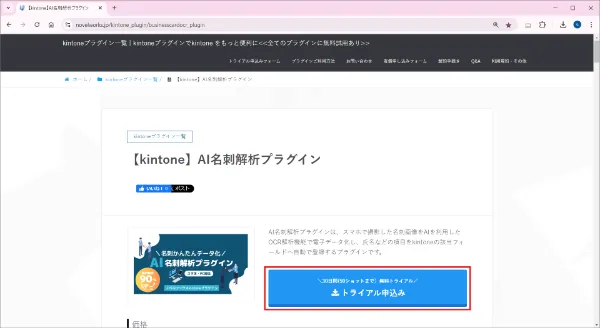
(1)以下のリンク(製品HP)にアクセスしてください。 https://www.novelworks.jp/kintone_plugin/businesscardocr_plugin
(2)「トライアル申込み」ボタンを押下
(3)必須項目を入力して「送信」ボタンを押下

(4)自動返信メールが送信されます。メールに記載されているURLにアクセスします。

(5)AI名刺解析プラグインのプラグインファイルをダウンロードします。
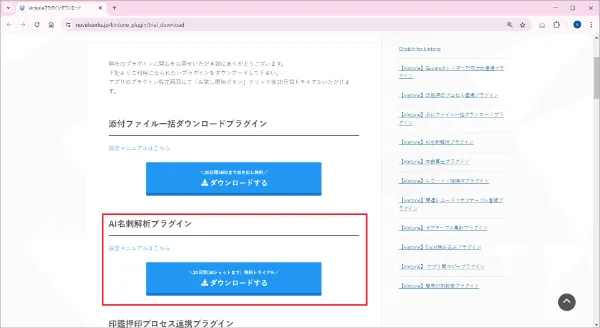
(6)ダウンロードができました!

②kintone環境にプラグインを追加
(1)kintoneシステム管理を開く

※「kintoneシステム管理」が選択肢として表示されない場合は、kintoneシステム管理者の権限がない状態です。システム管理者に権限を付与してもらいましょう。
[kintoneヘルプ]参照する
(2)プラグインを選択

(3)左上の「読み込む」ボタンを押下→「参照」ボタンを押下

(4)ダウンロードしたプラグインファイルを選択する

(5)読み込むボタンを押下

(6)kintone環境にプラグインをインストールできました👏

③kintoneアプリ「顧客リスト」を用意
(1)アプリ欄の「+(追加ボタン)」を押下します

(2)顧客リストの「このアプリを追加」ボタンを押下


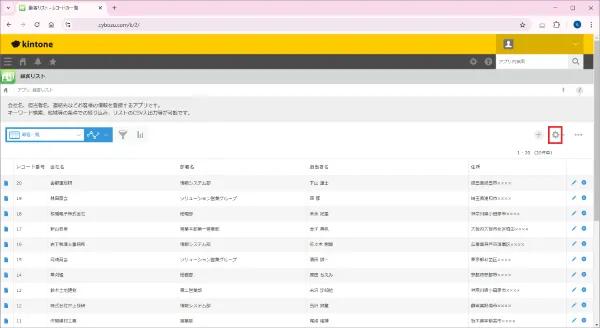
(3)kintoneアプリ「顧客リスト」を押下

(4)歯車マークを押下 ※表示されているデータはサンプルデータです!
(5)以下のフィールドを追加します
①スペースフィールド
②添付ファイル
③文字列(1行)
④文字列複数行

(6)スペースフィールドに要素IDを追加する ※英字である必要があります


(7)「アプリを更新」ボタンを押下します

(8)これでkintoneアプリの設定は完了です👏
④プラグインを設定
(1)プラグインの設定画面を開きます

(2)「+追加する」ボタンを押下

(3)AI名刺解析プラグインにチェックを入れ、保存ボタンを押下

(4)AI名刺解析プラグインの設定ボタン(歯車マーク)を押下

(5)任意のメールアドレスを入力し、保存ボタンを押下

(6)もう一度、設定ボタン(歯車マーク)を押下

(7)画像の通りに設定し、保存ボタンを押下

(8)黄緑のメッセージ内の「アプリの設定」を押下

(9)アプリを更新ボタンを押下
(10)これですべての設定が完了です👏
AI名刺解析プラグインを使ってみましょう!
※スマートフォンでも同様の動きになります※
(1)レコード追加ボタンを押下 ※表示されているレコードはサンプルデータです

(2)「ファイルを選択」ボタンを押下

(3)読み込みたい名刺画像を選択し開きます

(4)「名刺を解析する」ボタンを押下

(5)読み込みされるので待機します

(6)読み込みが完了しました。

(7)部署・役所は「その他読み取り内容」の項目から転記が可能です。
※「その他読み取り内容」とは、解析した文字列を一か所にまとめて出力している項目のことです。

(8)保存ボタンを押下し、一連の流れは完了です👏
※数値フィールドにハイフンが含まれている場合

いかがでしたか?
無事設定はスムーズにできましたか?
何か製品についてお困りごとがありましたら、問い合わせフォームよりご相談ください☺
↓ AI名刺解析プラグインの記事は他にもあります!ぜひ読んでみてください✨ https://www.novelworks.jp/blog/kintone/20240610
カテゴリー
最新の投稿
kintoneでAIエージェントは何ができる? –具体例でわかる、人とAIの新しい仕事の分担
「AIエージェントって結局何ができるの?」 ーkintone活用企業が知っておきたいAI活用の新常識
営業部門のExcel脱却は AIを活用したkintone構築から
すべてを作り直す必要はない ~既存システムを残しながら「kintone × AI」で業務を改善する「共存」という考え方 ~
新入社員インタビュー【DX総合EXPO夏参戦】~AI時代でも顧客主義を貫くために~
見えないIT負債が、会社の成長を止める
【AIで働き方が変わる?】SIerの価値は『作り手』から『伴走者』へ
たかが領収書、されど領収書 — AI 化してみたら、経理の判断は思ったより深かった
【1時間でアプリ完成】FLASH AI サービスが実現する「kintone×生成AI×プロノウハウ」の爆速開発とは?
IT人材の「採用」や「従来の高額外注」はもう不要?